

💻 Windows 10的自动更新功能默认是开启的,但有时候我们可能需要关闭它。以下五种方法可以帮助你实现这一目标: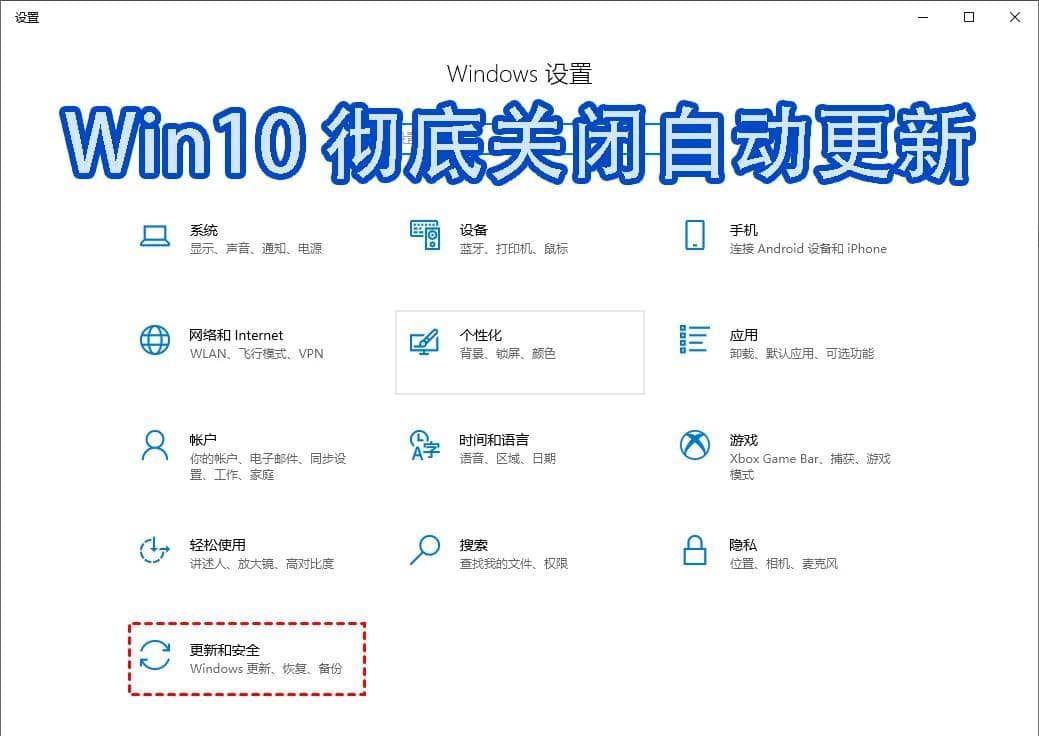
1️⃣ 通过 Windows 设置暂停更新:
按 Windows + I 打开设置,进入“更新和安全”。
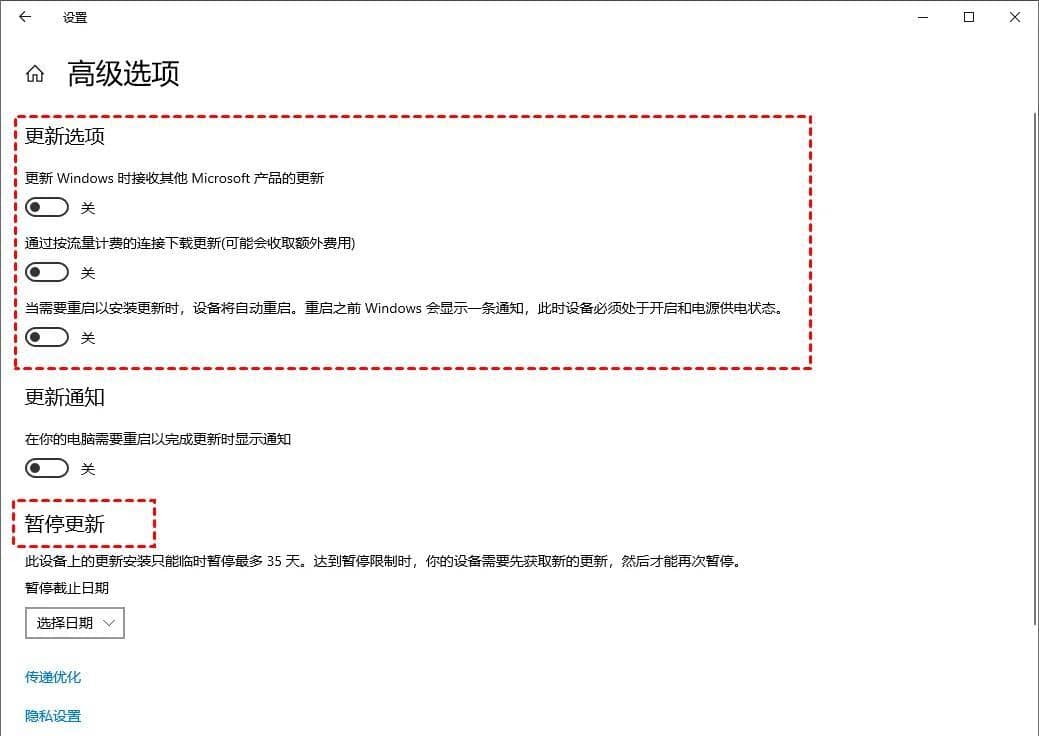
点击“高级选项”,在“更新选项”中关闭所有选项,或选择“暂停更新”。
注意:暂停更新最多只能暂停35天,到期后需先安装新更新才能再次暂停。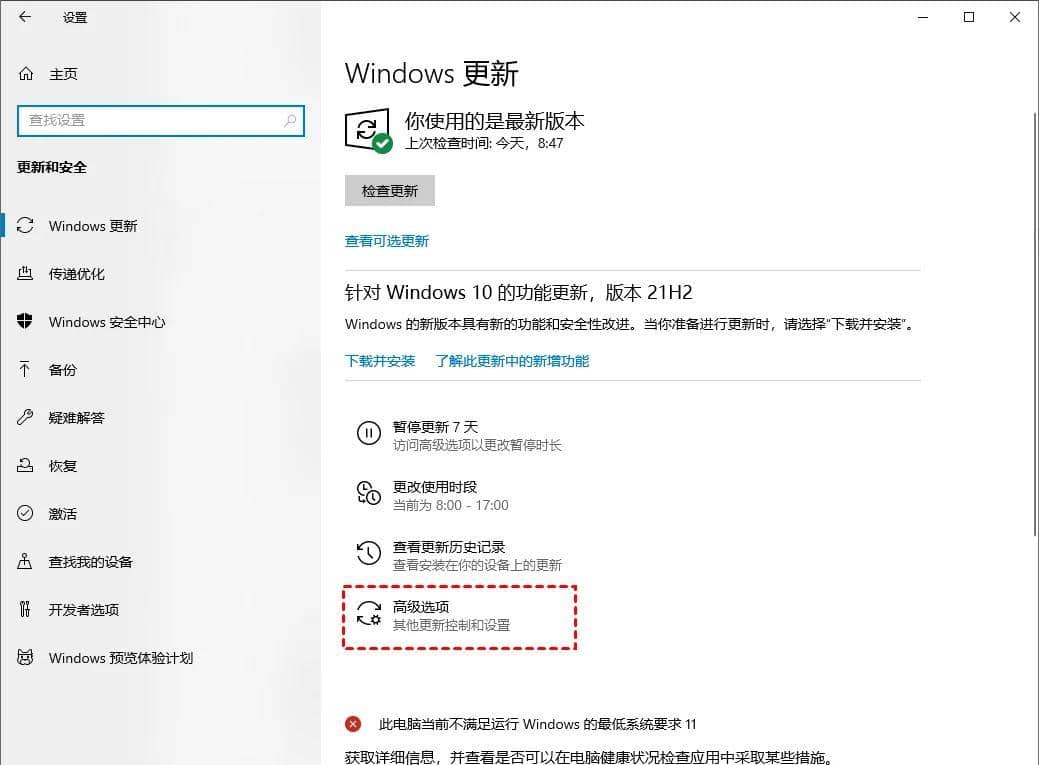
2️⃣ 通过服务 (Services) 关闭 Windows Update:
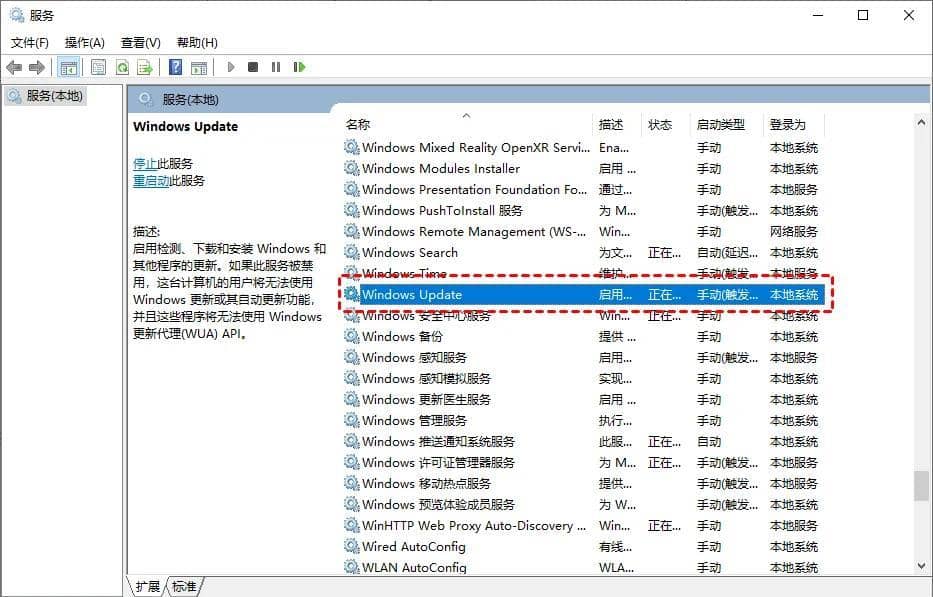
按 Windows + R,输入 services.msc,回车打开服务窗口。
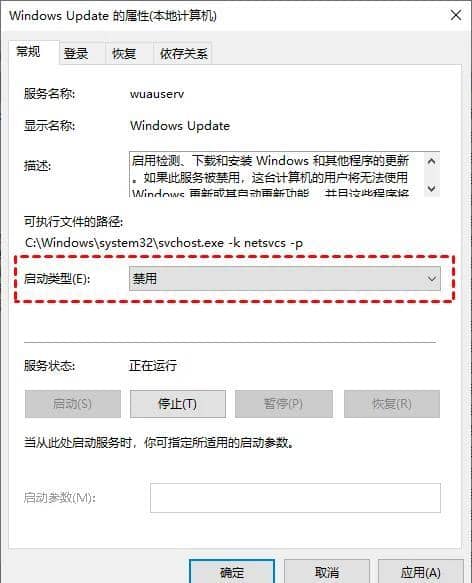
找到 Windows Update 服务,双击打开属性窗口。
在“启动类型”中选择“禁用”,然后点击“停止”按钮。
切换到“恢复”选项卡,将所有失败操作设置为“无操作”,然后点击“应用”和“确定”。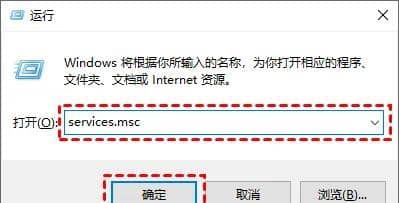
3️⃣ 通过本地组策略编辑器 (仅适用于专业版及以上):
按 Windows + R,输入 gpedit.msc,回车打开本地组策略编辑器。
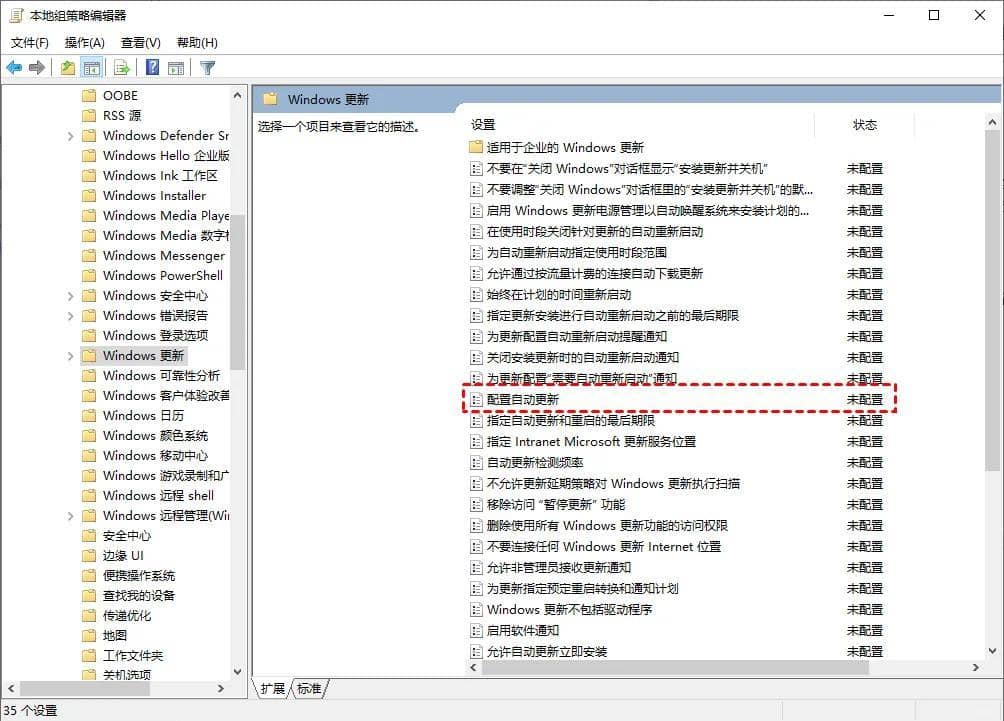
依次展开:计算机配置 > 管理模板 > Windows 组件 > Windows 更新。
找到“配置自动更新”选项,双击打开,选择“已禁用”,然后点击“确定”。
还可以在 Windows 更新页面找到“删除使用所有 Windows 更新功能的访问权限”,双击打开,并选择“已启用”,然后点击“确定”。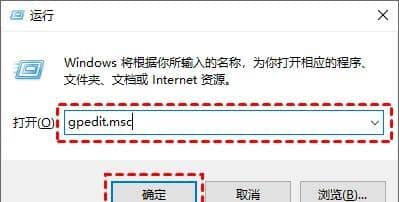
4️⃣ 通过任务计划程序禁用自动更新:
按 Windows + R,输入 taskschd.msc,回车打开任务计划程序。
导航到:任务计划程序库 > Microsoft > Windows > WindowsUpdate 目录。
找到 Schedule Start 任务,右键点击禁用。
5️⃣ 通过注册表编辑器关闭自动更新(需谨慎操作):
按 Windows + R,输入 regedit,回车打开注册表编辑器。
导航到:HKEY_LOCAL_MACHINE\SOFTWARE\Policies\Microsoft\Windows\WindowsUpdate。
在右侧窗口中找到并删除 AUOptions 键值。
重启计算机以应用更改。


评论 (0)